Cara Transfer Data Aplikasi File Sharing Berbagi File Di IPhone

Cara Transfer Data Aplikasi File Sharing Berbagi File Di IPhone - WebMelalui iTunes. #1 : Sambungkan perangkat iPhone kalian ke iTunes kemudian klik ikon perangkat kalian yang ada di pojok kiri atas. #2 : Kemudian klik menu File Sharing / Berbagi File. #3 : Di bagian samping kalian bisa melihat aplikasi apa saja. WebDi iTunes, pilih app dari daftar di bagian Berbagi File. Tarik dan lepas file dari folder atau jendela ke daftar Dokumen untuk menyalinnya ke perangkat. Atau, klik. WebMelihat app iOS dan iPadOS yang dapat berbagi file dengan Mac. Buka jendela Finder. Sambungkan iPhone, iPad, atau iPod touch ke komputer dengan kabel. Web9. OneDrive (5 GB Gratis) SkyDrive adalah situs berbagi file populer yang sekarang dikenal sebagai OneDrive dengan pengunjung bulanan diperkirakan. WebDownload iTunes. #4 : Kemudian sambungkan kabel data ke iPhone kemudian buka aplikasi iTunes (macOS Catalina = Finder) #5 : Jika sudah klik pada.
WebMelihat app iOS dan iPadOS yang dapat berbagi file dengan Mac. Buka jendela Finder. Sambungkan iPhone, iPad, atau iPod touch ke komputer dengan kabel. Web9. OneDrive (5 GB Gratis) SkyDrive adalah situs berbagi file populer yang sekarang dikenal sebagai OneDrive dengan pengunjung bulanan diperkirakan. WebDownload iTunes. #4 : Kemudian sambungkan kabel data ke iPhone kemudian buka aplikasi iTunes (macOS Catalina = Finder) #5 : Jika sudah klik pada. Web5. udara Transfer + mudah berbagi file. Cara terbaik untuk mengelola konten pada Penyimpanan dan berbagi nirkabel file kuat mentransfer app "udara Transfer + mudah.
Web9. OneDrive (5 GB Gratis) SkyDrive adalah situs berbagi file populer yang sekarang dikenal sebagai OneDrive dengan pengunjung bulanan diperkirakan. WebDownload iTunes. #4 : Kemudian sambungkan kabel data ke iPhone kemudian buka aplikasi iTunes (macOS Catalina = Finder) #5 : Jika sudah klik pada. Web5. udara Transfer + mudah berbagi file. Cara terbaik untuk mengelola konten pada Penyimpanan dan berbagi nirkabel file kuat mentransfer app "udara Transfer + mudah.
Cara Transfer Data Aplikasi File Sharing / Berbagi File di iPhone | PUKEVA
Cara Transfer Data Aplikasi File Sharing / Berbagi File di iPhone | PUKEVA

Cara Transfer Data Aplikasi File Sharing / Berbagi File di iPhone | PUKEVA

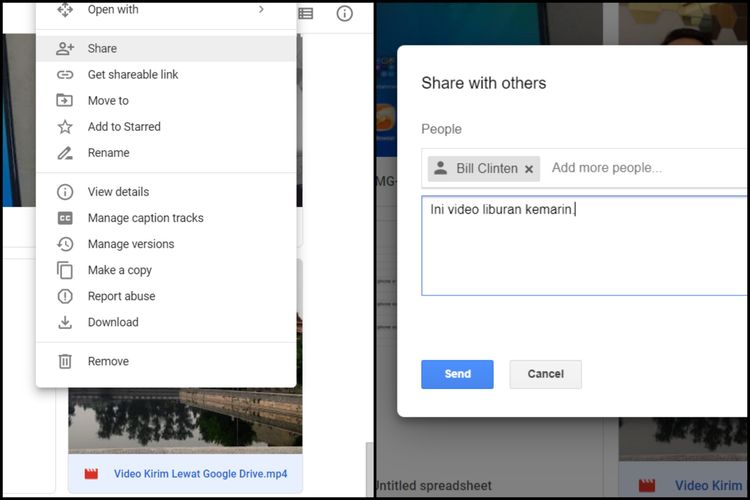
Cara Berbagi Dokumen yang Disimpan di Google Drive Halaman all - Kompas.com
Cara Menggunakan VLC Player untuk Berbagi File melalui Wi-Fi antara iPhone dan PC ≡ Pengayaan.com

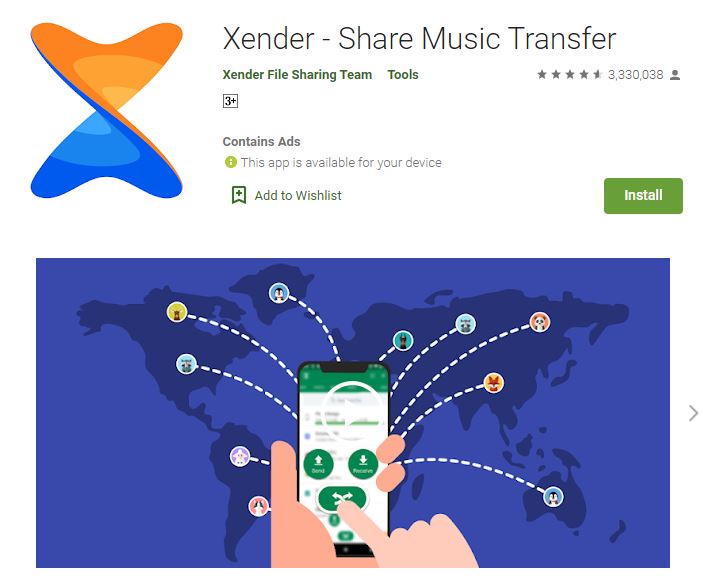
7 Aplikasi transfer file di Android, mudah nggak pakai Bluetooth
WebDi iTunes, pilih app dari daftar di bagian Berbagi File. Tarik dan lepas file dari folder atau jendela ke daftar Dokumen untuk menyalinnya ke perangkat. Atau, klik. WebMelihat app iOS dan iPadOS yang dapat berbagi file dengan Mac. Buka jendela Finder. Sambungkan iPhone, iPad, atau iPod touch ke komputer dengan kabel.
Belum ada Komentar untuk "Cara Transfer Data Aplikasi File Sharing Berbagi File Di IPhone"
Posting Komentar