Cara Melihat UDID Langsung Di IPhone Tanpa ITunes
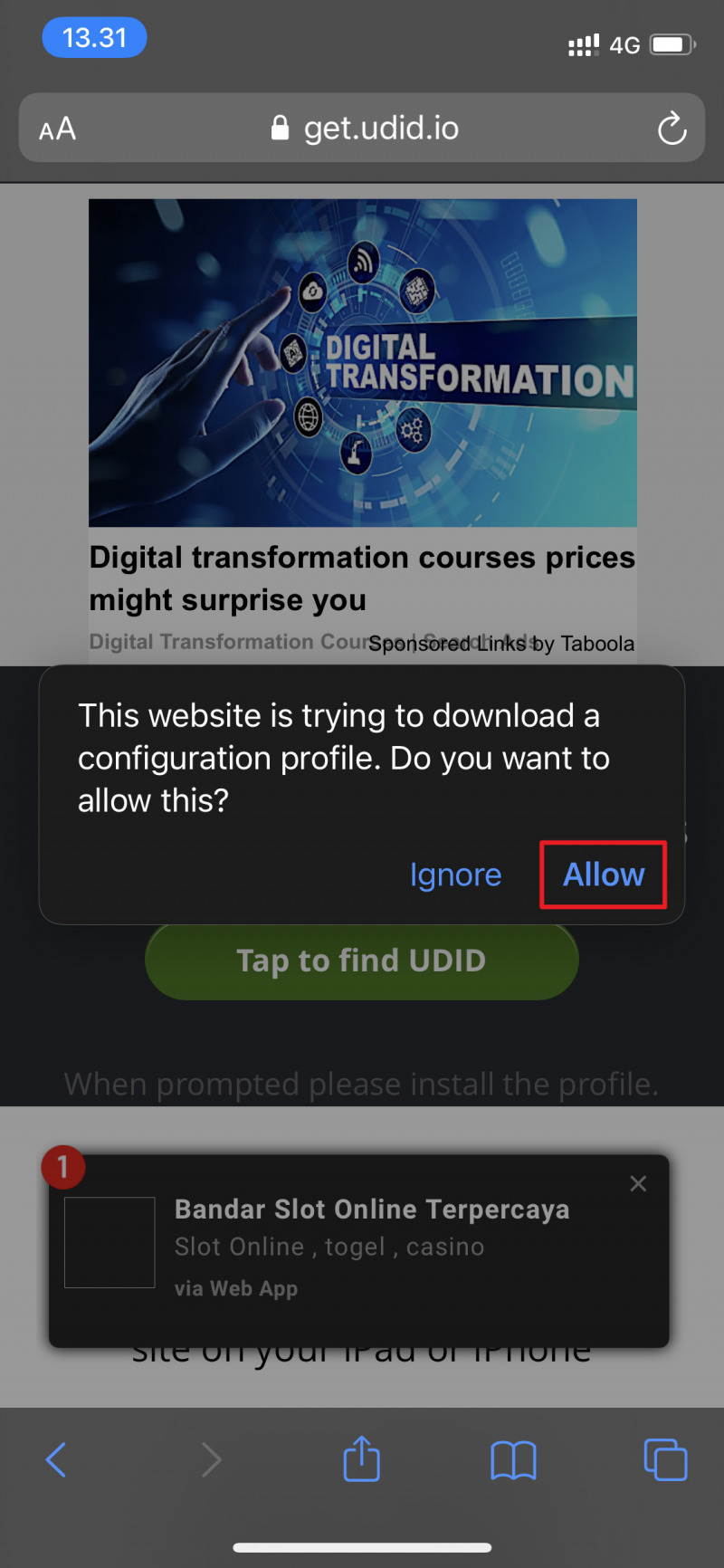
Cara Melihat UDID Langsung Di IPhone Tanpa ITunes - WebMelihat UDID di iPhone tanpa iTunes. Buka browser Safari. Tap opsi Tap to find UDID untuk download Configuration profile. Ketika muncul peringatan, tap Allow untuk mengizinkan. Buka Settings dan kamu akan mendapati opsi Profile Downloaded. Pasang. Web5. Klik kolom "Serial Number". Kolom ini berada di bagian atas laman " Summary ". Mengeklik kolom tersebut akan menggantinya dengan UDID. 6. Klik kanan UDID dan klik. WebCara Download Aplikasi iPhone tanpa App Store. Cara yang saya gunakan adalah dengan bantuan aplikasi App Pins. App Pins adalah fitur baru di aplikasi Pinterest yang dibuat. WebAnda akan diarahkan ke laman web di mana anda akan melihat UDID peranti iOS anda. (Ini juga akan menunjukkan maklumat lain seperti IMEI, nombor siri, dll.) ... Cara Mencari.
Web5. Klik kolom "Serial Number". Kolom ini berada di bagian atas laman " Summary ". Mengeklik kolom tersebut akan menggantinya dengan UDID. 6. Klik kanan UDID dan klik. WebCara Download Aplikasi iPhone tanpa App Store. Cara yang saya gunakan adalah dengan bantuan aplikasi App Pins. App Pins adalah fitur baru di aplikasi Pinterest yang dibuat. WebAnda akan diarahkan ke laman web di mana anda akan melihat UDID peranti iOS anda. (Ini juga akan menunjukkan maklumat lain seperti IMEI, nombor siri, dll.) ... Cara Mencari. WebSetelah Anda memilih file yang dibutuhkan, klik pada mulai salinan. Itu benar-benar adalah semua yang diperlukan! Bagian 2. Backup iPhone ke komputer tanpa iTunes. Bagian. WebKemudian buka iTunes dan sambungkan iPhone ke PC. Jika nanti ada pertanyaan kemanan klik saja “Trust” agar langkah selanjutnya dapat diproses..
WebCara Download Aplikasi iPhone tanpa App Store. Cara yang saya gunakan adalah dengan bantuan aplikasi App Pins. App Pins adalah fitur baru di aplikasi Pinterest yang dibuat. WebAnda akan diarahkan ke laman web di mana anda akan melihat UDID peranti iOS anda. (Ini juga akan menunjukkan maklumat lain seperti IMEI, nombor siri, dll.) ... Cara Mencari. WebSetelah Anda memilih file yang dibutuhkan, klik pada mulai salinan. Itu benar-benar adalah semua yang diperlukan! Bagian 2. Backup iPhone ke komputer tanpa iTunes. Bagian. WebKemudian buka iTunes dan sambungkan iPhone ke PC. Jika nanti ada pertanyaan kemanan klik saja “Trust” agar langkah selanjutnya dapat diproses..
Cara Melihat UDID di iPhone tanpa iTunes | MacPoin
Cara Melihat UDID di iPhone tanpa iTunes | MacPoin
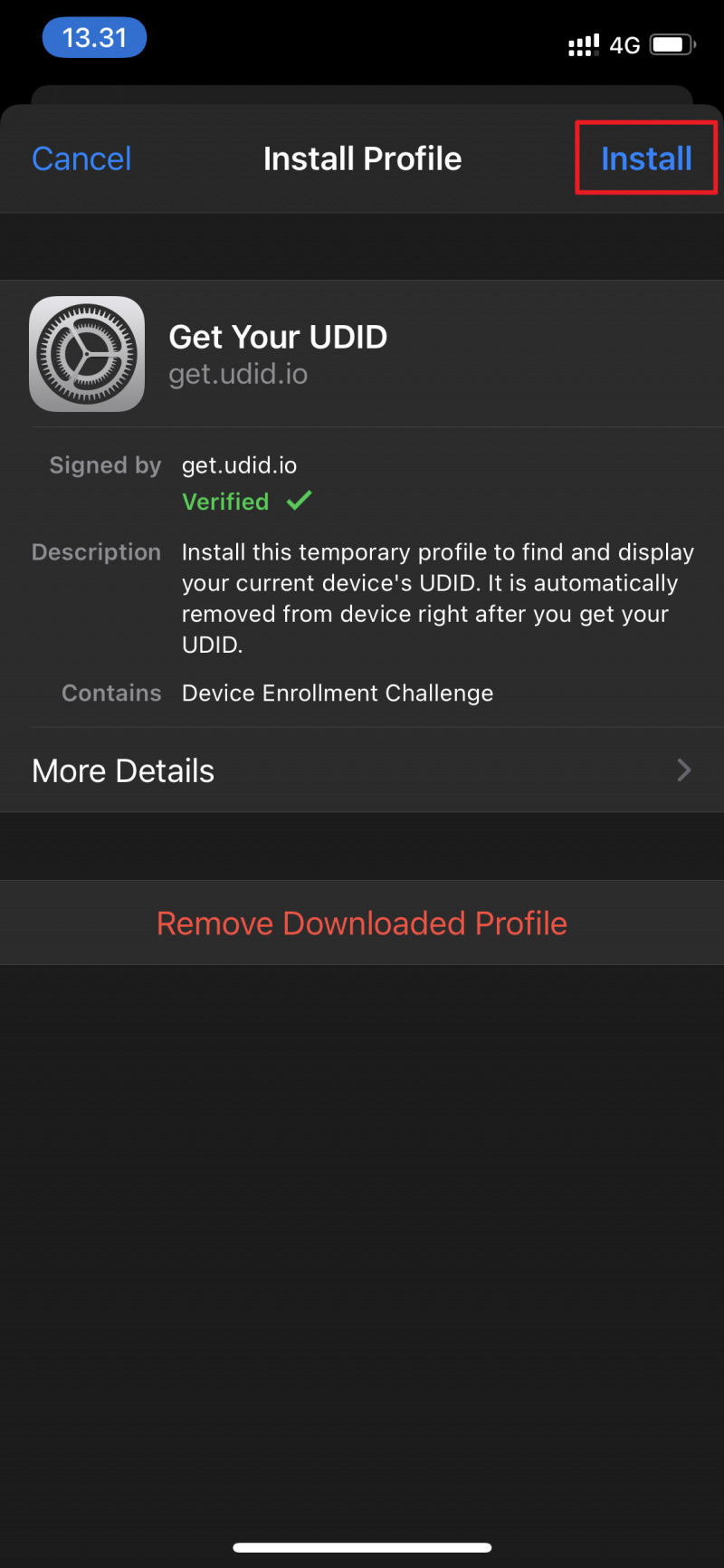
Cara Melihat UDID Langsung di iPhone Tanpa iTunes | PUKEVA

Cara Mengecek Warna Asli Housing Bawaan iPhone | PUKEVA

Trik Cara Melihat Model/Nomor Model iPhone, iPad, iPod Tanpa PC | PUKEVA

Cara melihat nomor UDID perangkat iOS Anda · GitHub
Web5. Klik kolom "Serial Number". Kolom ini berada di bagian atas laman " Summary ". Mengeklik kolom tersebut akan menggantinya dengan UDID. 6. Klik kanan UDID dan klik.
Belum ada Komentar untuk "Cara Melihat UDID Langsung Di IPhone Tanpa ITunes"
Posting Komentar