Cara Mengatasi Ukuran Folder Yang Tidak Sesuai Dengan Isinya Pada Windows

Cara Mengatasi Ukuran Folder Yang Tidak Sesuai Dengan Isinya Pada Windows - WebDan yang anehnya lagi ketika saya mencoba melakukan cek satu-per-satu ukuran file di dalam folder tersebut, hasilnya ukuran sesuai dan tidak masalah, tidak ada yang berubah, hanya saja jika saya cek melalui foldernya maka ukurannya jadi jauh lebih. WebSebagian besar pengguna memilih trik ini untuk memeriksa ukuran folder dan jumlah file, melihat file tersembunyi, mengganti nama folder, opsi berbagi lanjutan, dan banyak lagi.. WebPada kotak pencarian di taskbar, ketik folder option, lalu klik "View". Langkah 2. Pilih "Show hidden files, folders and drives" di bawah "Hidden files and folders".. WebUntuk yang pertama, cara mengatasi munculnya pesan ‘to perform this action, you need permission’ pada Windows 10 milikmu bisa dengan scan virus menggunakan antivirus. Karena bisa saja hal itu terjadi akibat adanya malware atau malicious software. Cobalah untuk melakukan scanning pada komputer atau laptop.
WebSebagian besar pengguna memilih trik ini untuk memeriksa ukuran folder dan jumlah file, melihat file tersembunyi, mengganti nama folder, opsi berbagi lanjutan, dan banyak lagi.. WebPada kotak pencarian di taskbar, ketik folder option, lalu klik "View". Langkah 2. Pilih "Show hidden files, folders and drives" di bawah "Hidden files and folders".. WebUntuk yang pertama, cara mengatasi munculnya pesan ‘to perform this action, you need permission’ pada Windows 10 milikmu bisa dengan scan virus menggunakan antivirus. Karena bisa saja hal itu terjadi akibat adanya malware atau malicious software. Cobalah untuk melakukan scanning pada komputer atau laptop. WebPengguna disarankan hanya menginstall aplikasi sesuai kebutuhan serta menghapus aplikasi yang sekiranya tidak digunakan. Lebih jelasnya, simak beberapa.
WebPada kotak pencarian di taskbar, ketik folder option, lalu klik "View". Langkah 2. Pilih "Show hidden files, folders and drives" di bawah "Hidden files and folders".. WebUntuk yang pertama, cara mengatasi munculnya pesan ‘to perform this action, you need permission’ pada Windows 10 milikmu bisa dengan scan virus menggunakan antivirus. Karena bisa saja hal itu terjadi akibat adanya malware atau malicious software. Cobalah untuk melakukan scanning pada komputer atau laptop. WebPengguna disarankan hanya menginstall aplikasi sesuai kebutuhan serta menghapus aplikasi yang sekiranya tidak digunakan. Lebih jelasnya, simak beberapa.
Cara Mengatasi Ukuran Folder yang Tidak Sesuai dengan Isinya Pada Windows | PUKEVA
Terpecahkan] Folder Menunjukkan Kosong Meskipun Terdapat File di Windows 10/8/7 - EaseUS
![Terpecahkan] Folder Menunjukkan Kosong Meskipun Terdapat File di Windows 10/8/7 - EaseUS](https://www.easeus.co.id/images/id/data-recovery/folder-shows-empty-but-not-1.png "Cara Mengatasi Ukuran Folder Yang Tidak Sesuai Dengan Isinya Pada Windows")
Terpecahkan] Folder Menunjukkan Kosong Meskipun Terdapat File di Windows 10/8/7 - EaseUS
![Terpecahkan] Folder Menunjukkan Kosong Meskipun Terdapat File di Windows 10/8/7 - EaseUS](https://www.easeus.co.id/images/id/data-recovery/folder-shows-empty-but-not-2.png "Cara Mengatasi Ukuran Folder Yang Tidak Sesuai Dengan Isinya Pada Windows")
Cara Mengaktifkan Pratinjau Gambar untuk Menampilkan Gambar di Folder ( Windows 10)

8 Cara Mengatur dan Mengelola File/Folder Komputer - Windowsku
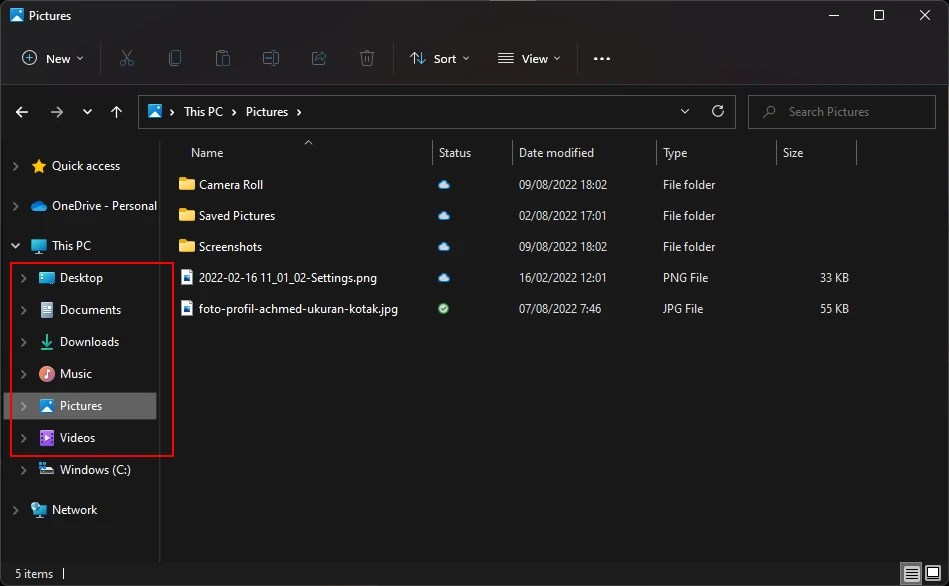
Cara Mengatasi Gambar Thumbnail Tidak Muncul di Windows 10
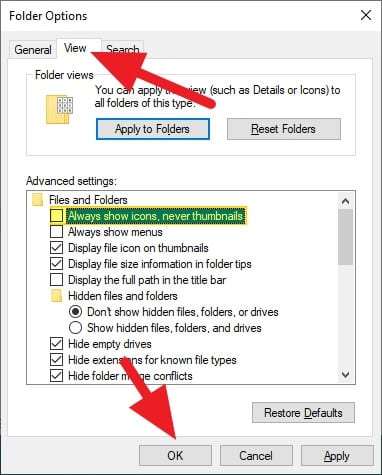
WebSebagian besar pengguna memilih trik ini untuk memeriksa ukuran folder dan jumlah file, melihat file tersembunyi, mengganti nama folder, opsi berbagi lanjutan, dan banyak lagi..
Belum ada Komentar untuk "Cara Mengatasi Ukuran Folder Yang Tidak Sesuai Dengan Isinya Pada Windows"
Posting Komentar