Cara Blur Foto Gambar Bagian Tertentu Menggunakan Photoshop

Cara Blur Foto Gambar Bagian Tertentu Menggunakan Photoshop - WebIkuti langkah-langkah berikut ini ya: 1. Buka foto yang ingin kamu tambahkan blur. 2. Gunakan marquee tool untuk menyeleksi bagian yang ingin kamu blur. (Karena. WebTEKNOSID.COM – Mungkin Anda memiliki foto yang sebenarnya sudah bagus, namun ada beberapa kekurangan yang Anda rasakan, kekurangan tersebut.
WebTEKNOSID.COM – Mungkin Anda memiliki foto yang sebenarnya sudah bagus, namun ada beberapa kekurangan yang Anda rasakan, kekurangan tersebut. Web1. Memberikan efek blur pada image/picture pada area tertentu secara online. Untuk memberikan efek blur pada area tertentu kita dapat menggunakan bantuan web editor. WebTutorial belajar Photoshop untuk pemula. Cara memberikan atau membuat efek blur pada sebagian foto yang diinginkan menggunakan Photoshop.
WebTEKNOSID.COM – Mungkin Anda memiliki foto yang sebenarnya sudah bagus, namun ada beberapa kekurangan yang Anda rasakan, kekurangan tersebut. Web1. Memberikan efek blur pada image/picture pada area tertentu secara online. Untuk memberikan efek blur pada area tertentu kita dapat menggunakan bantuan web editor. WebTutorial belajar Photoshop untuk pemula. Cara memberikan atau membuat efek blur pada sebagian foto yang diinginkan menggunakan Photoshop.
Cara Membuat Foto Blur di Bagian Tertentu dengan Photoshop
Cara Blur Foto / Gambar Bagian Tertentu Menggunakan Photoshop | PUKEVA

Membuat Efek Blur Di Area Tertentu Gambar Dengan Photoshop

√ Cara Membuat Blur di Adobe Photoshop Hanya Dalam 1 Menit
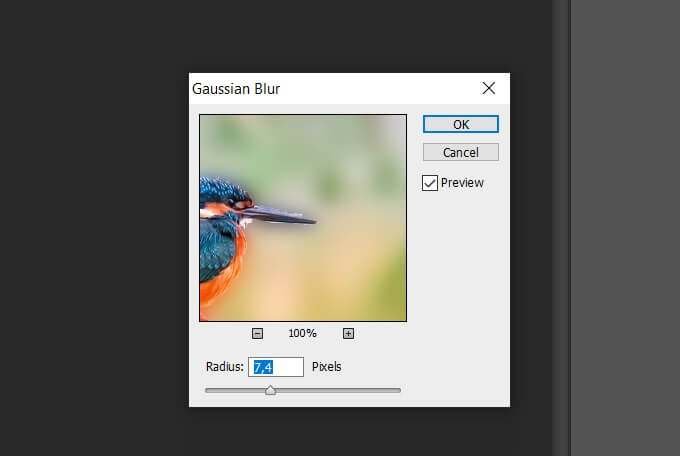
CARA SENSOR FOTO TULISAN ANGKA DI PHOTOSHOP DENGAN EFEK BLUR

3 Cara Membuat Efek Blur Di Photoshop Di Bagian Tertentu

WebIkuti langkah-langkah berikut ini ya: 1. Buka foto yang ingin kamu tambahkan blur. 2. Gunakan marquee tool untuk menyeleksi bagian yang ingin kamu blur. (Karena.
Belum ada Komentar untuk "Cara Blur Foto Gambar Bagian Tertentu Menggunakan Photoshop"
Posting Komentar