Cara Paling Gampang Mengisi Lagu Di IPhone Dengan ITunes
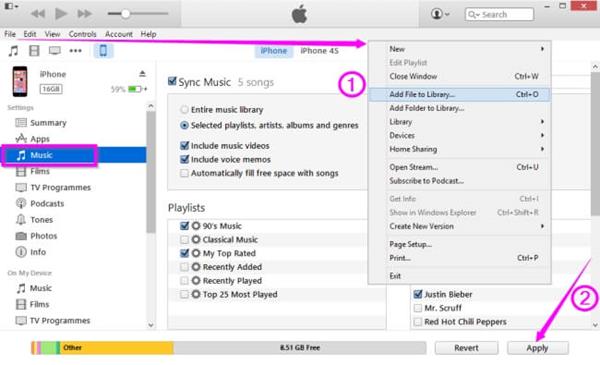
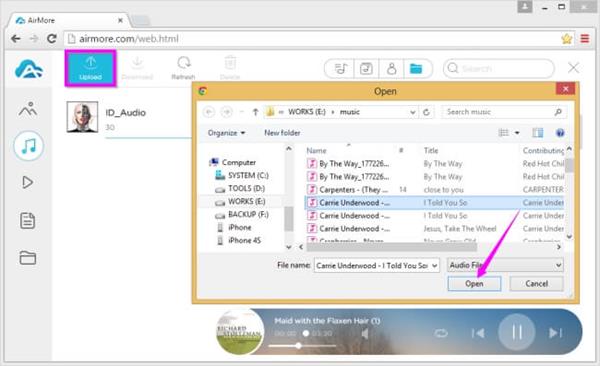
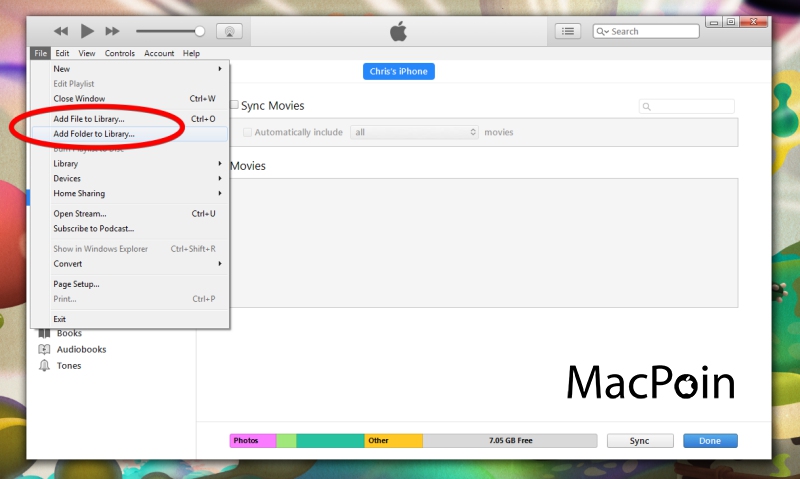
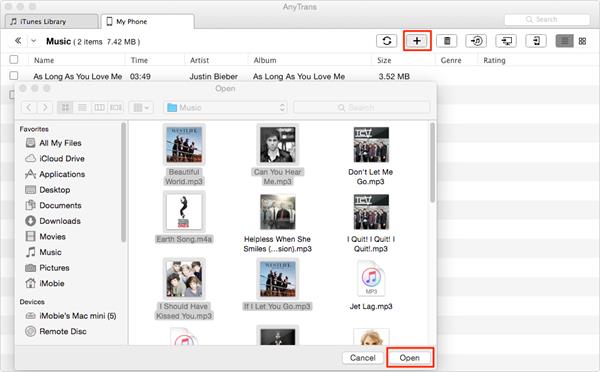
Cara Paling Gampang Mengisi Lagu Di IPhone Dengan ITunes - WebYang Pertama Memasukkan Lagu Melalui iTunes. #1 : Download dan Install iTunes ke dalam komputer kalian, berikut linknya : DOWNLOAD - iTunes ( cari yang versi Windows untuk pengguna Windows atau versi Mac untuk pengguna MacOS ) #2 :. WebKamu punya lagu favorit yang pengen kamu putar setiap saat? simpan aja di iphonemu dan masukkan ke daftar lagu offline di aplikasi music iphonemu. Nah ngomon... WebSelanjutnya, klik ‘Music’ di bawah ‘Settings’, pilih ‘Sync Music’, dan pilih lagu-lagu yang akan dimasukkan ke iPhone dan akhiri dengan klik ‘Apply’. Bagi pemula, cara memindahkan. WebSetelah iTunes terbuka navigasi ke File > Add File to Library…. dan lalu musik yang diinginkan. Album atau lagu yang kamu pilih akan langsung muncul dalam. WebCara memasukkan lagu via CopyTrans Manager: Hubungkan perangkat iPhone ke PC. Buka aplikasi “CopyTrans Manager” di iPhone. Klik “Add” di sisi atas, dan secara.
WebSelanjutnya, klik ‘Music’ di bawah ‘Settings’, pilih ‘Sync Music’, dan pilih lagu-lagu yang akan dimasukkan ke iPhone dan akhiri dengan klik ‘Apply’. Bagi pemula, cara memindahkan. WebSetelah iTunes terbuka navigasi ke File > Add File to Library…. dan lalu musik yang diinginkan. Album atau lagu yang kamu pilih akan langsung muncul dalam. WebCara memasukkan lagu via CopyTrans Manager: Hubungkan perangkat iPhone ke PC. Buka aplikasi “CopyTrans Manager” di iPhone. Klik “Add” di sisi atas, dan secara. WebInstal iTunes di Komputer Mac. Unduh iTunes di laman resmi Apple iTunes kemudian instal. Masukkan file multimedia kamu ke library iTunes dengan cara klik 2x. WebIni merupakan cara mengisi lagu. Pada umumnya jika Anda ingin memasukkan file mp3 lewat PC maka Anda harus melakukannya dengan iTunes. ... Cara Download Lagu Di.
WebSetelah iTunes terbuka navigasi ke File > Add File to Library…. dan lalu musik yang diinginkan. Album atau lagu yang kamu pilih akan langsung muncul dalam. WebCara memasukkan lagu via CopyTrans Manager: Hubungkan perangkat iPhone ke PC. Buka aplikasi “CopyTrans Manager” di iPhone. Klik “Add” di sisi atas, dan secara. WebInstal iTunes di Komputer Mac. Unduh iTunes di laman resmi Apple iTunes kemudian instal. Masukkan file multimedia kamu ke library iTunes dengan cara klik 2x. WebIni merupakan cara mengisi lagu. Pada umumnya jika Anda ingin memasukkan file mp3 lewat PC maka Anda harus melakukannya dengan iTunes. ... Cara Download Lagu Di.
Cara Memasukan Lagu ke iPhone dengan Sangat Mudah
Cara Paling Gampang Mengisi Lagu di iPhone Dengan iTunes | PUKEVA

Cara Memasukan Lagu ke iPhone dengan Sangat Mudah
Cara Memindahkan Lagu dari Laptop ke iPhone | MacPoin
Cara Paling Gampang Mengisi Lagu di iPhone Dengan iTunes | PUKEVA

Cara Memasukan Lagu ke iPhone dengan Sangat Mudah
WebKamu punya lagu favorit yang pengen kamu putar setiap saat? simpan aja di iphonemu dan masukkan ke daftar lagu offline di aplikasi music iphonemu. Nah ngomon... WebSelanjutnya, klik ‘Music’ di bawah ‘Settings’, pilih ‘Sync Music’, dan pilih lagu-lagu yang akan dimasukkan ke iPhone dan akhiri dengan klik ‘Apply’. Bagi pemula, cara memindahkan.
Belum ada Komentar untuk "Cara Paling Gampang Mengisi Lagu Di IPhone Dengan ITunes"
Posting Komentar