Cara Mengubah Nama AirPods Melalui IPhone Mac Android Atau Windows

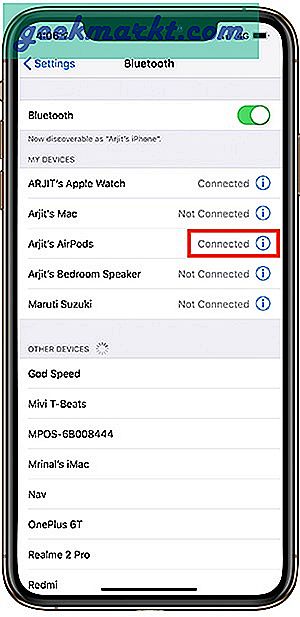
Cara Mengubah Nama AirPods Melalui IPhone Mac Android Atau Windows - WebMelalui Perangkat Mac. #1 : Sambungkan AirPods ke dalam Mac. #2 : Masuk ke menu sambungan Bluetooth pada System Preferences. #3 : Selanjutnya pada menu Bluetooth cari nama AirPods kalian kemudian klik kanan dan pilih Rename. #4 : Setelah. WebHubungan AirPods kalian dengan iPhone. Setelah itu masuk ke Pengaturan (Settings), setelah itu ke menu Bluetooth. Pilih nama bluetooth AirPods kalian, kemudian. WebUntuk mengatur AirPods dengan ponsel Android atau perangkat non-Apple lainnya, 3 ikuti langkah-langkah berikut: Di perangkat non-Apple, buka pengaturan untuk. WebAirPods (generasi ke-3) dan AirPods Pro (generasi ke-2) tahan air dan keringat untuk aktivitas dan olahraga non-air dan memiliki rating IPX4. Ketahanan air dan keringat tidak.
WebHubungan AirPods kalian dengan iPhone. Setelah itu masuk ke Pengaturan (Settings), setelah itu ke menu Bluetooth. Pilih nama bluetooth AirPods kalian, kemudian. WebUntuk mengatur AirPods dengan ponsel Android atau perangkat non-Apple lainnya, 3 ikuti langkah-langkah berikut: Di perangkat non-Apple, buka pengaturan untuk. WebAirPods (generasi ke-3) dan AirPods Pro (generasi ke-2) tahan air dan keringat untuk aktivitas dan olahraga non-air dan memiliki rating IPX4. Ketahanan air dan keringat tidak. WebSelanjutnya, masuk ke pengaturan Windows 10 dengan mengklik ikon roda gigi di sudut kiri bawah. Di menu yang muncul, temukan submenu "Perangkat". Buka. Di tab pertama, klik. WebBaca Juga : Cara Mengubah Nama AirPods Melalui iPhone, Mac, Android atau Windows Cara Update Firmware AirPods Mengupdate Firmware AirPods adalah.
WebUntuk mengatur AirPods dengan ponsel Android atau perangkat non-Apple lainnya, 3 ikuti langkah-langkah berikut: Di perangkat non-Apple, buka pengaturan untuk. WebAirPods (generasi ke-3) dan AirPods Pro (generasi ke-2) tahan air dan keringat untuk aktivitas dan olahraga non-air dan memiliki rating IPX4. Ketahanan air dan keringat tidak. WebSelanjutnya, masuk ke pengaturan Windows 10 dengan mengklik ikon roda gigi di sudut kiri bawah. Di menu yang muncul, temukan submenu "Perangkat". Buka. Di tab pertama, klik. WebBaca Juga : Cara Mengubah Nama AirPods Melalui iPhone, Mac, Android atau Windows Cara Update Firmware AirPods Mengupdate Firmware AirPods adalah.
Cara Mengubah Nama AirPods Melalui iPhone, Mac, Android atau Windows | PUKEVA
Cara Ganti Nama AirPods di iOS dan Android Dengan Mudah - Bacagadget.com
Cara Mengubah Nama AirPod Anda di Perangkat Apa Pun - geekmarkt.com
Mengatur iCloud Drive - Apple Support (ID)
Cara Mengganti Nama Bluetooth di iPhone Semua versi OS - F-Tips
Cara Update Firmware / Software AirPods ke Versi Terbaru | PUKEVA

WebHubungan AirPods kalian dengan iPhone. Setelah itu masuk ke Pengaturan (Settings), setelah itu ke menu Bluetooth. Pilih nama bluetooth AirPods kalian, kemudian.
Belum ada Komentar untuk "Cara Mengubah Nama AirPods Melalui IPhone Mac Android Atau Windows"
Posting Komentar